

Não precisa apenas de ter acesso à meteorologia quando tem o ecrã bloqueado no Windows, pode adicionar o Copilot ou outras aplicações.
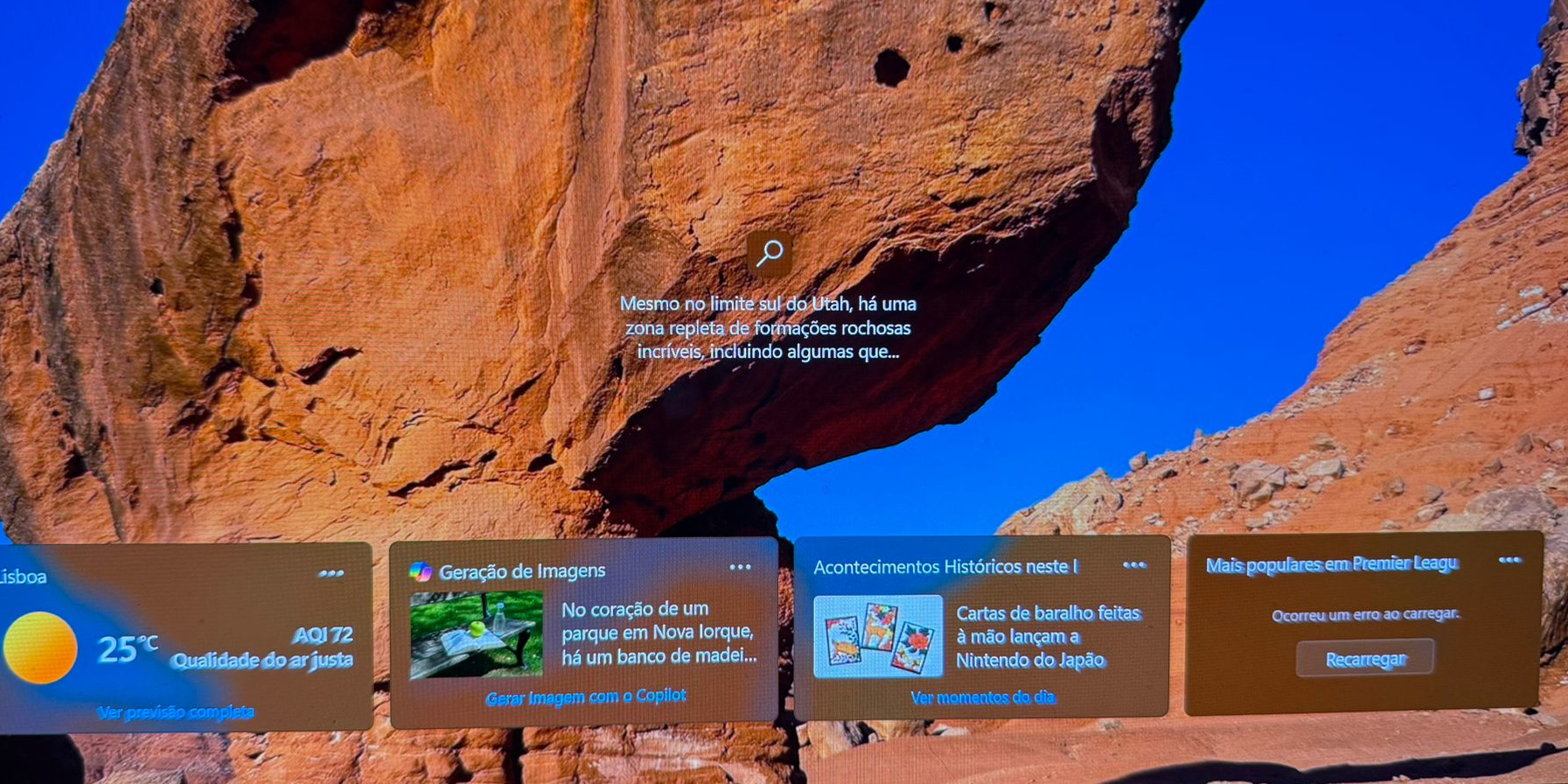
Uma das mais recentes atualizações do Windows 11 adicionou mais vida ao ecrã do bloqueio do sistema operativo, à semelhança do que já acontece com os smartphones. O ecrã é cada vez mais um ponto de interação rápida, sem a necessidade de desbloquear o sistema para aceder a informações e funcionalidades e a Microsoft adotou isso para Windows 11, para que funcione tanto nos tablets como nos computadores em geral.
Não perca nenhuma notícia importante da atualidade de tecnologia e acompanhe tudo em tek.sapo.pt
A ideia é oferecer ao utilizador informações nas boas-vindas, mesmo antes de se autenticar. Por norma, apenas o widget do boletim meteorológico estava disponível neste ecrã, mas agora pode configurá-lo para adicionar outras aplicações, tais como o Copilot a gerar imagens aleatórias, informações sobre desporto, sessão de concentração, temporizadores, entre outras.
Se a lista lhe parecer algo limitada pode ainda aceder à loja da Microsoft e obter outras opções como relógios dinâmicos, calendários e agendas ou mesmo o widget do Spotify, Discord ou Netflix, por exemplo. Nem todos são gratuitos, os preços podem oscilar até aos 5 euros.
Certifique-se que tem o Windows 11 atualizado, antes de tentar mudar, porque trata-se de uma funcionalidade recente.
Veja na galeria como adicionar widgets ao ecrã de bloqueio.
Como adicionar widgets ao ecrã de bloqueio do Windows 11
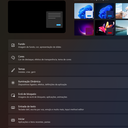
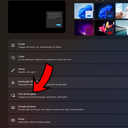
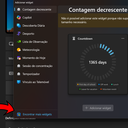
2 – Na barra da esquerda, escolha a opção Personalização.
3 – Escolha ao centro a opção Ecrã de Bloqueio.
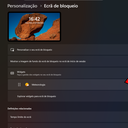
4 – Como pode notar, apenas tem a meteorologia como defeito. Clique ao lado em Adicionar Widget.
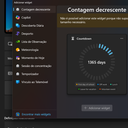
5 – Basta escolher da lista o widget que deseja e clicar no botão Adicionar Widget.
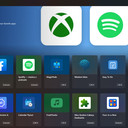
6 – Caso necessite de mais opções, pode clicar na loja em baixo.
7 – A loja oferece novas opções, algumas gratuitas, outras são pagas.
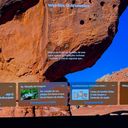
8 – Agora quando tem o ecrã trancado vai notar os widgets disponíveis.
O How To TeK é a rubrica do TEK Notícias que pretende ajudar todos os utilizadores em tarefas simples (mas que parecem complexas) na utilização de computadores e telemóveis. Se tiver sugestões de truques que quer ver esclarecidos envie um email para geral@tek.sapo.pt.